APP STORE · PURCHASE REFERENCE
Shadowrocket 正規版をダウンロード
有料アプリです。買い切りで、App Storeのみで販売されています。ストアの地域と正規版の情報を確認してから購入してください。
- アプリID 932747118
- $2.99 買い切り · 米国ストア参考価格
- iPhone・iPad共通
開発者 Shadow Launch Technology Limited
価格、システム要件、購入条件はApp Storeの表示をご確認ください。
01 / STOREFRONT
ストアとアカウントの地域
中国本土のApp Storeでは提供されていません。App Storeに表示されるストアは、主に購入に使用するApple IDの国または地域によって決まり、デバイスの表示言語では決まりません。デバイスの言語を英語に変更しても、購入アカウントのストア地域は変わりません。このページの製品リンクを開き、ストアに「現在の地域では利用できません」と表示された場合は、検索結果から名前の似たアプリを選ぶのではなく、アカウント情報を確認してください。
「メディアと購入」で使用中のアカウントを確認
デバイスの「設定」を開き、画面上部のApple IDアカウントをタップして、「メディアと購入」を確認します。ここで使われている購入用アカウントは、ほかのデバイスサービスで使うアカウントと異なる場合があります。この画面に表示されるアカウントを確認してください。続けてアカウントの表示画面を開き、「国または地域」で現在のストア地域を確認します。本人確認が必要な場合があります。メニューの階層や名称は、デバイスに表示される内容をご確認ください。
- 「設定 → Apple ID → メディアと購入」を開き、使用中の購入アカウントを確認します。
- アカウントの表示画面を開き、「国または地域」で現在の地域を確認します。
- 変更が必要な場合は、この画面にある国または地域の変更メニューを開き、案内に従って条件を確認してください。
- App Storeの製品ページに戻り、利用可能かどうか、現地価格、支払い情報を再確認します。
国または地域を変更する前に、アカウント残高、利用中のサブスクリプション、支払い方法などに関するシステムの案内を確認してください。変更メニューが表示されても、変更条件を満たしているとは限りません。実際に変更できるかどうかは、Appleのアカウント規則と現在のアカウント状態によります。このページでは確認と操作の手順を説明していますが、地域変更の結果を保証するものではありません。一度の購入のために、未処理のアカウント上の問題を無視しないでください。
製品ページは開けるのに購入ボタンが使えない場合は、「現在のストアでアプリが提供されているか」と「アカウントで支払いを完了できるか」を分けて確認してください。前者はそのストアでのアプリの提供状況に関わり、後者はアカウント、支払い方法、デバイスの制限などに関わります。購入を何度も試すより、まずダイアログに表示された理由を確認して該当する項目に対処すると、問題を特定しやすくなります。
02 / IDENTITY CHECK
開発者名・アイコン・アプリIDを確認
正規版かどうかは、購入を確定する前に確認してください。検索結果の表示順やアイコンの類似性だけでは判断できません。製品ページでデベロッパ名、公式アイコン、アプリ ID をすべて照合し、同名・類似名のアプリがある場合は、検索結果のタイトルだけでなく詳細情報を確認しましょう。
- 開発者:詳細ページの開発者情報を確認し、Shadow Launch Technology Limitedと表示されていることを確認してください。名称が長い場合は、詳細を展開するか開発者情報を開いて照合し、最初の数単語だけで判断しないでください。
- 公式アイコン:白地に青紫色の輪郭で描かれたロケットの公式アートワークと照合してください。このサイトに掲載しているアイコンは、アプリの公式アイコンと同じものです。図柄は確認の手がかりにすぎないため、ほかの2項目もあわせて確認してください。
- アプリID:製品ページのURLに含まれる識別子は
id932747118で、アプリIDは932747118です。ページ内のほかの数字をアプリIDと混同しないでください。
Shadowrocket公式アイコン
開発者名とアプリIDもあわせて確認
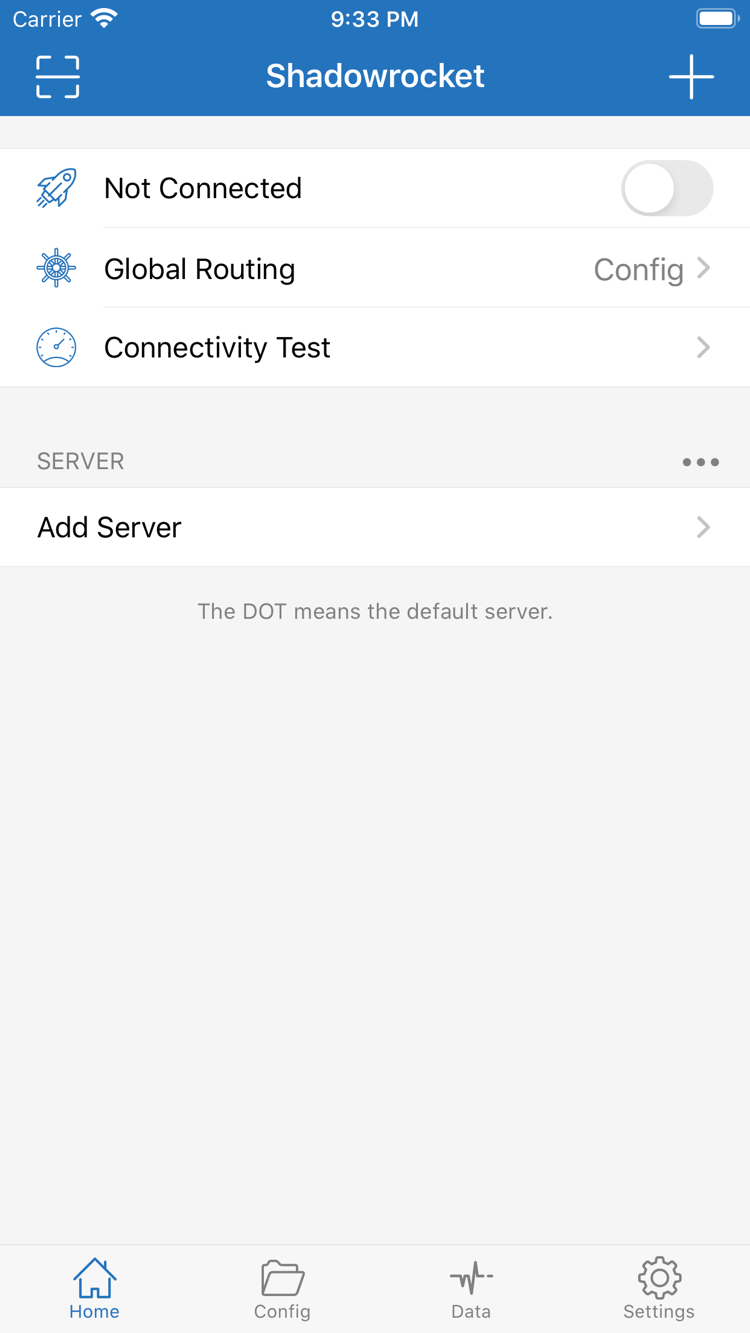
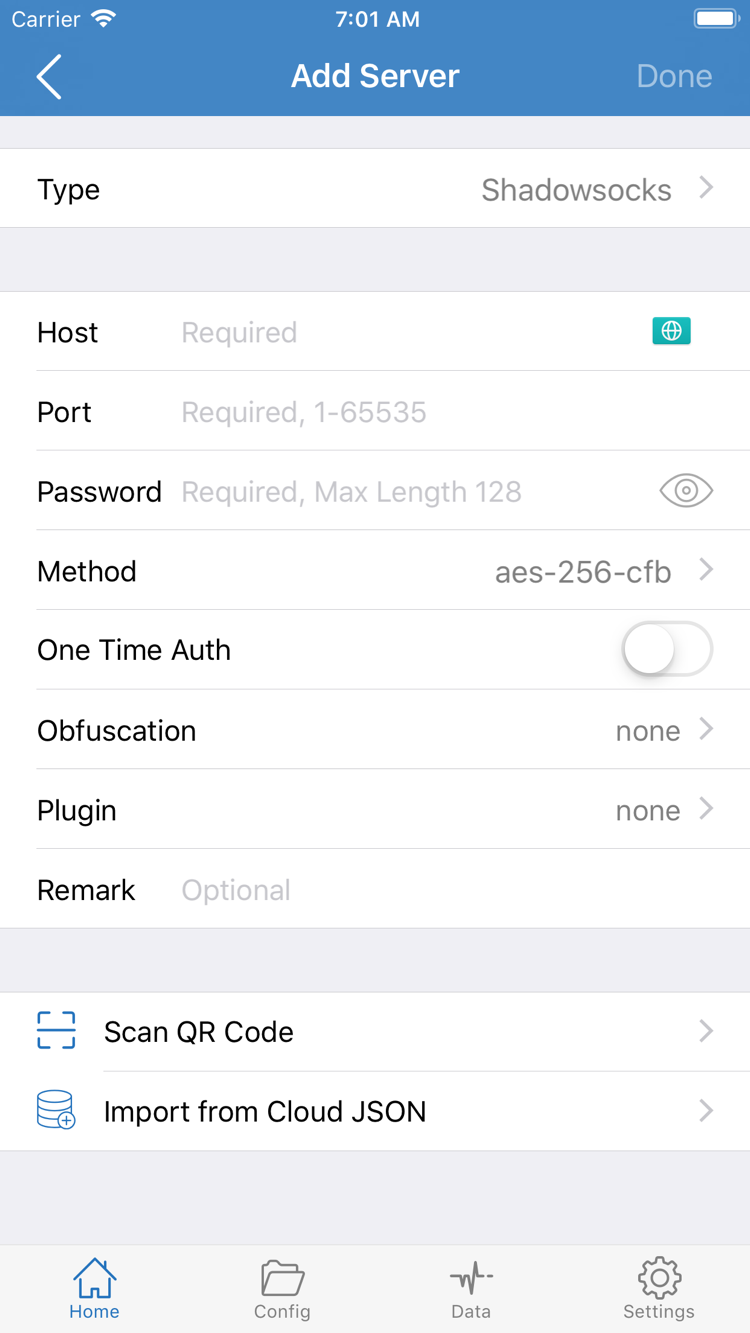
横に表示されている2枚の画像はApp Storeの公式スクリーンショットで、それぞれHomeとAdd Serverの画面を示しています。アプリの機能や画面上の用語を確認するためのもので、購入後に利用可能なサーバー情報が提供されることを示すものではありません。インストール後のリスト内容は、ユーザーがすでに持っている情報によって異なります。スクリーンショットの画面内容を、接続サービスの提供案内と捉えないでください。
Homeの画面にあるNot Connected、Global Routing、Connectivity Test、SERVERグループ、Add Serverは、それぞれ接続状態、ルーティングモード、接続テスト、サーバー管理の入口を示しています。Add Serverの画面には、Type、Host、Port、Password、Methodなどの項目に加え、Scan QR CodeとImport from Cloud JSONが表示されています。項目は選択したTypeによって異なるため、特定のスクリーンショットにある項目の組み合わせを、すべてのプロトコルで必要な設定と見なさないでください。
スクリーンショットは開発者がApp Storeに掲載したもので、画面表示は英語です。レイアウトはデバイスのサイズ、システムの表示設定、アプリのアップデートによって変わる場合があります。正規版かどうかは、ストアの開発者名、公式アイコン、アプリIDを中心に確認し、操作についてはアプリ内の最新の表示に従ってください。
03 / IPHONE
iPhoneでの購入と初回起動
iPhoneでは、App Storeに購入予定のApple IDでサインインしていることを確認してから、このページの製品リンクを開きます。ページに表示された価格、互換性、アプリの説明を読み、システムの案内に従って支払いを確定してください。システム要件はApp Storeの表示をご確認ください。現在の互換性欄を確認し、過去の説明に記載されたシステムバージョンだけを根拠に、デバイスで利用できると判断しないでください。
以前にShadowrocketを購入したことがある場合は、まず購入済みアプリを確認してください。購入履歴は購入時のApple IDに紐づいており、デバイスを変更しただけで新たな購入が必要になるわけではありません。製品ページに再び価格が表示された場合は、次の操作を決める前に、現在の購入アカウントが購入時のアカウントと一致しているか確認してください。デバイス上のほかのサービスへのサインイン状態から、購入履歴が復元済みだと判断しないでください。
アプリのインストールと接続の許可は別の手順
インストール後にアプリを開き、まずHomeを確認してから、ご自身のサブスクリプションやサーバー情報をインポートする準備をします。初めて接続するとき、システムからVPN構成の追加を許可するよう求められる場合があります。これはシステムのネットワーク接続を確立するための許可です。操作がShadowrocketからのものだと確認して案内を読み、デバイスの指示に従って認証してください。構成の追加を許可しても、サーバー情報が正しいことや接続確認が完了したことにはなりません。
ご自身の情報をまだ用意できていない場合は、画面や設定の説明を読んでから設定を続けてください。情報をインポートしたら、サーバーの種類、アドレス、ポート、認証項目を確認します。次に適切なGlobal Routingモードを選択し、接続ログと実際のアクセス結果を確認してください。インストールの成功、接続スイッチがオンになっていること、目的のリクエストが利用できることは、それぞれ異なる状態です。トラブル時は項目ごとに切り分けてください。
アプリの今後のアップデートはApp Storeから行います。自動アップデートが有効かどうかは、デバイスのApp Store設定や、その時点でのネットワーク、ストレージなどの条件によります。再インストールやトラブル対応の前に、必要な構成情報をご自身で保存してください。アップデート履歴はApp Storeの製品ページで確認できるため、ほかのページで紹介されているバージョン情報に頼る必要はありません。
04 / IPAD
iPadへのインストールと購入履歴
同じApple IDで一度購入すれば、iPhoneとiPadで該当する購入履歴を利用できます。iPadのApp Storeでアカウントの「購入済み」を開き、Shadowrocketを見つけて再ダウンロードしてください。システム要件とユニバーサル購入の適用条件はApp Storeの表示をご確認ください。購入履歴が見つからない場合は、再度支払う前に「メディアと購入」で使われているアカウントを確認してください。
iPadは画面が広いため、横向き表示ではリスト、詳細、設定メニューの配置がiPhoneと異なる場合があります。機能を探す際は、ボタンの位置だけに頼らず、Home、Config、Settings、Add Serverなどの画面表示を手がかりにしてください。画面レイアウトが異なっても、確認の基本は同じです。まず現在の項目の種類を確認し、必要な項目をチェックしてから、実際の接続結果を確認します。
購入履歴を利用できても、2台のデバイスでサーバーリストやConfigファイルが同じ状態になっているとは限りません。iPadで初めてアプリを開いたら、既存の情報が表示されるか確認してからインポートしてください。ご自身で保存したサブスクリプションや構成を使う場合は、サブスクリプションのURL、個別のサーバー情報、Configファイルを区別してください。それぞれ用途が異なるため、テキストとしてコピーできるというだけで、同じメニューに入力しないでください。
その他のAppleデバイスとの互換性
同じApp Store製品ページの互換性欄には、Mac、Apple TV、Apple Visionも記載されています。これらのデバイスで使用する前に、対象デバイスで製品ページを確認してください。システム要件とユニバーサル購入の適用可否はApp Storeの表示をご確認ください。操作方法や画面レイアウトはデバイスによって異なる場合があります。このページの手順は主にiPhoneとiPadを対象としており、特定のデバイスでの操作方法をすべてのデバイスに当てはめないでください。
05 / PURCHASE HISTORY
機種変更・再インストール・購入済みアプリの復元
機種変更や再インストールの際は、まず以前の購入履歴を確認し、その後にアプリ内の情報を確認してください。購入時に使用したApple IDで「App Store → アカウント → 購入済み」を開き、Shadowrocketを探して再ダウンロードすれば、通常は再購入する必要はありません。システムのバージョンによって項目名が異なる場合があるため、アカウント画面でアプリや購入履歴に関するメニューを探してください。
- 新しいデバイスの「メディアと購入」で、購入時のアカウントが使われていることを確認します。
- 「購入済み」からShadowrocketを探し、開発者名とアプリアイコンを確認します。
- 再インストール後にHomeを開き、サーバーリストとConfig内の既存データを確認します。
- 必要に応じて、ご自身のサブスクリプション、サーバー情報、構成をインポートしてから、接続の許可と確認を行います。
「購入済み」にアプリが見つからない場合は、別の購入アカウントでサインインしていないか確認し、購入履歴、非表示の購入済みアプリ、現在のストアでの提供状況を確認してください。製品ページに価格が表示されても、以前の支払いが失われたと決めつけないでください。重複操作を避けるため、先に購入アカウントと履歴を確認し、App Storeの案内に従ってください。
アプリを復元しても、すべての構成が戻るわけではありません
購入履歴で復元できるのはアプリを利用する権利です。サブスクリプション、個別のサーバー項目、ルール、Configファイルはアプリ内のデータです。新しいデバイスにバックアップを復元した後も、項目ごとに確認してください。ホーム画面にアプリアイコンが表示されただけで、データもすべて揃ったと判断しないでください。手動でインポートする前に既存のリストを確認すると、同じサブスクリプションを重複して追加し、どの項目を選択しているか分からなくなるのを防げます。
ご自身のサブスクリプションURL、サーバー設定、必要な構成ファイルを保管しておくと、デバイスを変更した後に設定をやり直せます。これらの情報にはアクセス認証情報が含まれる場合があるため、ご自身で適切に管理してください。トラブル対応やスクリーンショットの共有では、パスワード、サブスクリプションURLの全体、その他の認証情報を隠してください。App Storeの購入情報とサーバー構成を混同しないでください。また、サブスクリプションの更新に失敗しても、アプリの購入資格が無効になったわけではありません。
ファミリー共有を利用できるか、対象となるデバイスやアカウントの条件については、現在のApp Storeの製品ページとデバイスのファミリー設定に関する案内をご確認ください。ファミリー共有と同じApple IDで購入済みアプリを復元する方法は別の仕組みです。異なるアカウント間でも同じ購入を利用できるとは限りません。
06 / ONE-TIME PURCHASE
価格と買い切り
ShadowrocketはApp Storeで販売される有料クライアントで、購入費用は一度限りです。月額料金ではありません。米国ストアでの参考価格は$2.99です。各ストアでは現地通貨で表示されます。実際の金額、税金の表示方法、購入条件は、支払いを確定する際のApp Storeの表示をご確認ください。ここに記載した参考価格は、すべての国や地域で共通する決済額ではありません。
クライアントと接続情報は分けて考えてください。クライアントは設定値の読み込み、接続の確立、ルールの適用、診断情報の表示を行います。接続情報は、接続先のサーバーと使用する認証方式を指定します。ご自身のサブスクリプションには、アプリとは別の有効期限や更新条件が設定されている場合があります。サブスクリプションの期限切れ、サーバーアドレスの変更、認証情報の無効化は、クライアントを再購入しても解決しません。
支払いの前に、次の3点を確認してください。現在のページがアプリID 932747118の製品ページであること、現在のApple IDに購入履歴がないか、表示金額と支払い方法が想定どおりであることです。支払い後に取引状況が不明な場合は、まずApp Storeの購入履歴を確認してください。アプリ内のネットワーク接続エラーとストアの支払いエラーは別の問題です。接続のトラブルを解決するために、支払いを繰り返さないでください。
購入、インストール、正規版の確認が済んだら、使い方ガイドに進み、「既存情報をインポート → Global Routingを選択 → 接続を開始 → 結果を確認」の順に操作してください。ルールやプロトコルを選ぶ際は、技術リファレンスもご覧ください。まず確認可能な基本設定を行ってから、設定を一つずつ調整すると、問題が発生した際に原因となった変更を特定しやすくなります。
PURCHASE QUESTIONS
購入とインストールに関するよくある質問
App StoreでShadowrocketが見つからないのはなぜですか?
中国本土のApp Storeでは提供されていません。「メディアと購入」で使用するApple IDの国または地域を確認し、デバイスのコンテンツとプライバシーの制限、年齢制限、アカウントの状態も確認してください。このページのApp StoreへのリンクからアプリID 932747118を確認できます。購入できるかどうかは、現在のストア表示をご確認ください。
製品ページは開けるのに、購入やダウンロードが完了しない場合はどうすればよいですか?
まずApp Storeの案内を読み、アカウントのログイン状態、支払い方法、保留中の購入、デバイスの空き容量とネットワーク接続を確認してから、互換性欄を確認してください。システム要件はApp Storeの表示をご確認ください。支払い状況がはっきりしない場合は、購入を繰り返さず、まず購入履歴を確認してください。
機種変更や再インストールの際、Shadowrocketを再購入する必要はありますか?
購入時に使用したApple IDでApp Storeにサインインし、アカウントの「購入済み」からShadowrocketを探せば、通常は再購入せずに再ダウンロードできます。アプリをインストールしてもアプリ内のデータは復元されません。ご自身のサブスクリプション、サーバー情報、構成ファイルを確認し、必要に応じてインポートしてください。
iPhoneで購入した後、iPadにもインストールできますか?
iPhoneとiPadでは、同じApple IDの購入履歴を利用できます。iPadのApp Storeで「購入済み」からアプリを探してください。システム要件とユニバーサル購入の適用条件はApp Storeの表示をご確認ください。アプリ内の構成が復元されているかは、別途確認が必要です。
Mac、Apple TV、Apple Visionでも使えますか?
同じApp Store製品ページの互換性欄に、Mac、Apple TV、Apple Visionが記載されています。使用するデバイスでストアの製品ページをご確認ください。システム要件とユニバーサル購入の適用可否はApp Storeの表示に準じます。入手先は同じ製品ページです。
英語の画面を見ながら、どのように操作すればよいですか?
この公式マニュアルでは、Home、Add Server、Config、Global Routingなどの英語の画面表示をそのまま使用し、日本語で機能を説明しています。このページの公式スクリーンショットを確認してから、使い方ガイドをお読みください。項目の位置はデバイスやアプリのアップデートによって変わることがあるため、実際の画面をご確認ください。